
 Максим Дорохов
Как проверить скорость загрузки сайта: 5 бесплатных инструментов и как читать результат
Что показывают PageSpeed Insights, Яндекс Вебмастер, Метрика, WebPageTest и GTmetrix, какие цифры считаются нормой, почему у вас 95 баллов, а клиенты жалуются, и что просить у разработчика.
Проверить скорость загрузки сайта — значит измерить, за сколько секунд страница появляется и начинает отвечать у посетителя, и сравнить результат с порогами, которые Google и Яндекс считают нормой. Нормой по Google считается: основной контент виден не позже чем через 2,5 секунды, реакция на нажатие — до 200 миллисекунд, элементы страницы не прыгают при загрузке.
Самый короткий способ проверить скорость сайта — PageSpeed Insights от Google: вставьте адрес страницы, через 30–60 секунд получите оценку от 0 до 100 и данные реальных посетителей. Остальные четыре инструмента нужны, чтобы понять, где теряются секунды: на сервере, в картинках, в скриптах или по дороге до посетителя.
Почему скорость загрузки сайта важна
Медленный сайт теряет посетителей до того, как они увидели цену. По исследованию Google 2017 года, при росте времени загрузки с 1 до 3 секунд вероятность того, что посетитель уйдёт со страницы, увеличивается на 32%.
Поисковые системы это учитывают. Google включает показатели Core Web Vitals (три метрики удобства страницы, о них ниже) в число сигналов ранжирования. Яндекс собирает собственный показатель «Скорость сайта» из данных Яндекс Браузера и показывает его в Вебмастере.
Какими инструментами проверить скорость сайта бесплатно
Для первой проверки хватает PageSpeed Insights: он бесплатный, без регистрации, показывает оценку и данные реальных посетителей. Метрика и Вебмастер полезны тем, что показывают скорость именно у ваших посетителей из России, а WebPageTest и GTmetrix — когда нужно разобраться, какой файл тормозит загрузку.
| Инструмент | Что показывает | Чем хорош | Ограничение |
|---|---|---|---|
| PageSpeed Insights (Google) | Оценку 0–100, Core Web Vitals реальных посетителей за 28 дней, список того, что ускорит страницу | Бесплатно, без регистрации, одна страница за минуту | Данных реальных посетителей нет у сайтов с малым трафиком; оценка «плавает» от прогона к прогону |
| Яндекс Вебмастер | Показатель «Скорость сайта» по шкале до 5 — по данным Яндекс Браузера при переходах из мобильного поиска | Это скорость у ваших реальных посетителей из Яндекса | Появляется только при достаточном трафике; обновляется не чаще раза в месяц; не говорит, что именно чинить |
| Яндекс Метрика | Отчёт «Время загрузки страниц»: ответ сервера, загрузка HTML, отрисовка — по каждой странице, городу и браузеру | Видно, где сайт медленный: в Москве или во Владивостоке, в Chrome или в Safari | Нужен установленный счётчик; показывает медиану, а не худшие случаи |
| WebPageTest | Покадровую «плёнку» загрузки и список всех файлов страницы с временем каждого | Выбор города, браузера и скорости сети; до 3 повторов в одном тесте | Нужен аккаунт (150 тестов в месяц бесплатно); интерфейс на английском; точек в России нет |
| GTmetrix | Оценку по Lighthouse, размер страницы, число запросов и рекомендации | Наглядный отчёт и хранение истории тестов | Бесплатно — несколько тестов в месяц, только с компьютера, серверы за рубежом; мобильный тест платный |
Данные реальных посетителей в PageSpeed Insights считаются за последние 28 дней, а показатель Вебмастера обновляется не чаще раза в месяц, поэтому после ускорения сайта не ждите, что цифры изменятся на следующий день.
Как читать результат PageSpeed Insights простыми словами
В отчёте PageSpeed Insights два разных блока: сверху — данные реальных посетителей за 28 дней, ниже — оценка 0–100, которую робот Google получил при одном прогоне страницы. Первый блок отвечает на вопрос «как быстро у людей», второй — «что улучшить». Реальные данные могут быть хорошими при оценке 60 и плохими при оценке 90.
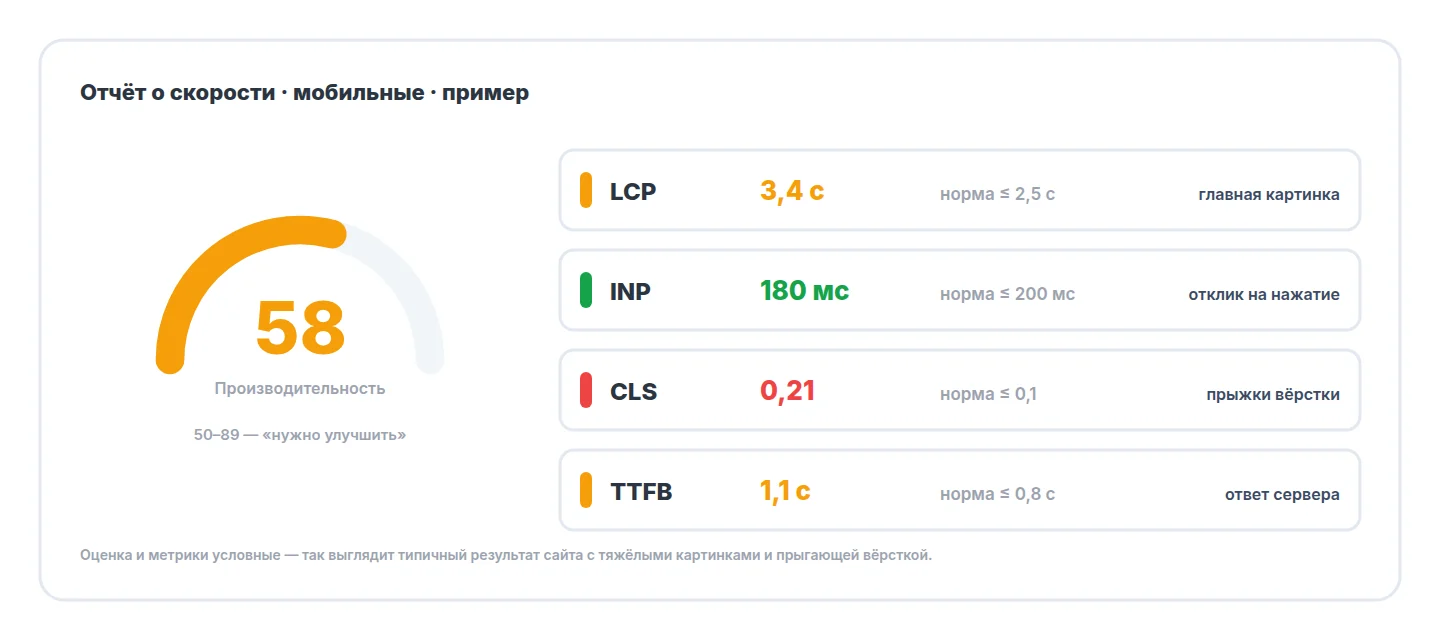
Как устроен отчёт: слева общая оценка, справа три метрики Core Web Vitals с пояснением, за что каждая отвечает. Цифры на схеме условные.
Оценка окрашена в три цвета: 0–49 красный («плохо»), 50–89 оранжевый («требует улучшения»), 90–100 зелёный («хорошо»). Она считается для телефона и компьютера отдельно, вкладки переключаются вверху отчёта. Мобильная оценка почти всегда ниже: по документации Lighthouse (движок этой проверки) робот эмулирует медленный 4G со скоростью около 1,6 Мбит/с и процессор в 4 раза слабее обычного.
Три главные метрики называются Core Web Vitals, по-русски — «основные показатели удобства страницы». По порогам web.dev нормой считается:
- LCP (Largest Contentful Paint) — через сколько появился самый крупный элемент первого экрана: картинка или заголовок. Хорошо — до 2,5 с, плохо — больше 4 с.
- INP (Interaction to Next Paint) — сколько страница «думает» после нажатия на кнопку или пункт меню. Хорошо — до 200 мс, плохо — больше 500 мс.
- CLS (Cumulative Layout Shift) — насколько сильно элементы прыгают во время загрузки, когда вы уже целитесь в кнопку. Хорошо — до 0,1, плохо — больше 0,25.
Google смотрит на 75-й процентиль: страница проходит проверку, если в норму укладываются три четверти посещений, а не средний посетитель. Подробный разбор каждой метрики — в статье Core Web Vitals: LCP, INP, CLS.
Почему у вас 95 баллов, а у клиента всё медленно
Оценка 95 в PageSpeed Insights — это один прогон с одного сервера Google, а клиент открывает сайт с телефона в электричке из другого региона. Разница между лабораторией и жизнью складывается из четырёх вещей: региона, мобильного интернета, кэша и момента времени.
Регион. Если сервер сайта стоит в Москве, посетитель из Владивостока получает каждый файл на десятки миллисекунд позже, а файлов на странице — десятки. Если в Метрике разрыв между Москвой и Сибирью в разы, поможет CDN — сеть серверов, которая раздаёт копии картинок и скриптов из ближайшего к посетителю города.
Мобильный интернет. В офисе у вас Wi-Fi, у клиента — 4G с одним делением. Смотрите вкладку «Для мобильных устройств», а не десктопную оценку.
Кэш. Вы открываете свой сайт каждый день, и браузер держит его копию. Новый посетитель качает всё с нуля. Чтобы увидеть сайт его глазами, откройте страницу в режиме инкогнито или с телефона через мобильную сеть.
Момент времени. Вы проверяли утром, когда на сайте пусто, а клиент зашёл вечером во время рассылки. Один замер этого не покажет — нужны замеры в течение дня.
Почему сайт долго грузится: 7 причин и что просить у разработчика
Чаще всего сайт долго грузится по одной из семи причин: медленный ответ сервера, тяжёлые картинки, лишние скрипты, отсутствие кэширования или сжатия, далёкий хостинг и блокирующие шрифты и стили. Каждую видно в рекомендациях PageSpeed Insights, и у каждой есть понятная просьба к разработчику.
| Причина | Как понять | Что делать |
|---|---|---|
| Медленный ответ сервера | Рекомендация «сократите время ответа сервера»; в Метрике «Ответ сервера» больше 0,5–0,8 с | Попросить включить кэш страниц в CMS, проверить тариф хостинга, оптимизировать запросы к базе |
| Тяжёлые картинки | Рекомендации про формат и размер изображений; страница весит больше 3–5 МБ | Сжать картинки, перевести в WebP или AVIF, включить отложенную загрузку ниже первого экрана |
| Лишние скрипты и виджеты | Рекомендации про время выполнения и неиспользуемый JavaScript; высокий INP | Убрать неиспользуемые чаты, счётчики и слайдеры, остальные грузить после появления страницы |
| Нет кэширования в браузере | Рекомендация про эффективное кэширование статических ресурсов | Задать срок хранения картинок, стилей и скриптов в настройках сервера |
| Нет сжатия текста | Рекомендация «включите сжатие текста» | Включить gzip или brotli на сервере — обычно одна настройка |
| Хостинг далеко от посетителей | В Метрике по городам разрыв в разы; в WebPageTest из Европы быстро, а посетители из Сибири жалуются | Перенести сайт ближе к аудитории или подключить CDN |
| Шрифты и стили блокируют показ | Рекомендация про ресурсы, блокирующие отображение; белый экран 1–2 с, потом всё сразу | Подключать шрифты локально с font-display: swap, критичные стили выносить в начало страницы |
Первую причину проверяют раньше остальных: пока сервер отвечает секунду, сжатие картинок не поможет. Время ответа сервера называется TTFB (Time To First Byte — время до первого байта), и о нём у нас есть отдельная статья что такое TTFB и как его снизить.
Как проверить скорость сайта за 10 минут
За 10 минут можно получить оценку страницы, увидеть скорость у реальных посетителей и составить список из 2–3 задач для разработчика.
- Откройте PageSpeed Insights (pagespeed.web.dev), вставьте адрес главной страницы и нажмите «Анализировать». Дождитесь отчёта — обычно 30–60 секунд.
- Переключитесь на вкладку «Для мобильных устройств». Запишите оценку и посмотрите, зелёные ли три показателя в верхнем блоке с данными реальных посетителей. Если блока нет — у сайта пока мало посещений, ориентируйтесь на оценку.
- Прокрутите до списка рекомендаций и выпишите первые три — у каждой указана ожидаемая экономия в секундах. Это и есть задачи для разработчика.
- Повторите прогон для самой посещаемой внутренней страницы: карточки товара, статьи или формы заявки. Разница бывает в 30–40 баллов.
- Если у вас есть счётчик Метрики, откройте «Отчёты» → «Мониторинг» → «Время загрузки страниц» и добавьте группировку по городам — так видно, одинаково ли быстро сайт открывается в регионах.
- Откройте сайт с телефона через мобильную сеть в режиме инкогнито и засеките, через сколько секунд появился первый экран. Если дольше 3 секунд при оценке 90+, проблема в регионе или в сети, а не в коде.
Разовая проверка показывает скорость только в эту минуту и только из одной точки. Пруфен раз в 2 минуты и реже открывает ваш сайт из 20 городов и показывает время ответа сервера из каждого — так видно, что сайт тормозит именно в Сибири или именно по вечерам. Обычная HTTP-проверка входит в бесплатный план на 5 проверок, а проверка «Скорость страницы» по расписанию прогоняет PageSpeed Insights и пишет вам, если оценка опустилась ниже заданного порога. Она платная — 4 ₽ за запуск, но 150 ₽, начисленных при регистрации, хватает, чтобы попробовать.
1. PageSpeed Insights — первая проверка: адрес, «Анализировать», вкладка «Для мобильных устройств».
2. Норма: LCP до 2,5 с, INP до 200 мс, CLS до 0,1, оценка от 90.
3. Верхний блок — реальные посетители, нижняя оценка — один прогон робота. Верьте верхнему.
4. Проверяйте карточку товара и статью, а не только главную.
5. Метрика → «Время загрузки страниц» по городам покажет, где сайт медленнее.
6. Сначала чините ответ сервера, потом картинки, потом скрипты.
7. Свой сайт смотрите в инкогнито с телефона — иначе кэш обманет.
8. После правок ждите 28 дней: данные реальных посетителей обновляются медленно.
Частые вопросы
Какая скорость загрузки сайта считается нормальной? Ориентируйтесь на пороги Google: главный элемент первого экрана виден за 2,5 секунды, отклик на нажатие — до 200 миллисекунд, а оценка PageSpeed Insights для мобильных — от 90 зелёная и от 50 приемлемая. Если страница появляется за 3 секунды на телефоне через мобильную сеть, это хороший результат.
Почему оценка PageSpeed Insights меняется при каждой проверке? Оценка — результат одного прогона, а на него влияют загрузка сервера в эту минуту, маршрут до него, реклама и A/B-тесты. По документации Lighthouse колебания в 5–10 баллов нормальны. Смотрите на тенденцию из нескольких прогонов и на данные реальных посетителей, а не на одну цифру.
Как проверить скорость загрузки сайта из другого города? Бесплатно — через отчёт Метрики «Время загрузки страниц» с группировкой по городам, если счётчик уже собрал данные. Разовый тест из выбранной точки делает WebPageTest, но серверов в России у него нет. Постоянно измерять время ответа из российских городов умеют сервисы мониторинга.
Достаточно ли проверить только главную страницу? Нет. Главную обычно оптимизируют первой, а карточки товаров и статьи живут с тяжёлыми картинками и лишними скриптами. Проверьте по одной странице каждого типа — именно на них приходит трафик из поиска.
Нужно ли платить, чтобы проверить скорость сайта? Нет: PageSpeed Insights, Вебмастер и Метрика полностью бесплатны, у WebPageTest бесплатный аккаунт даёт 150 тестов в месяц. Платить имеет смысл только за регулярные автоматические замеры.