
 Артём Савельев
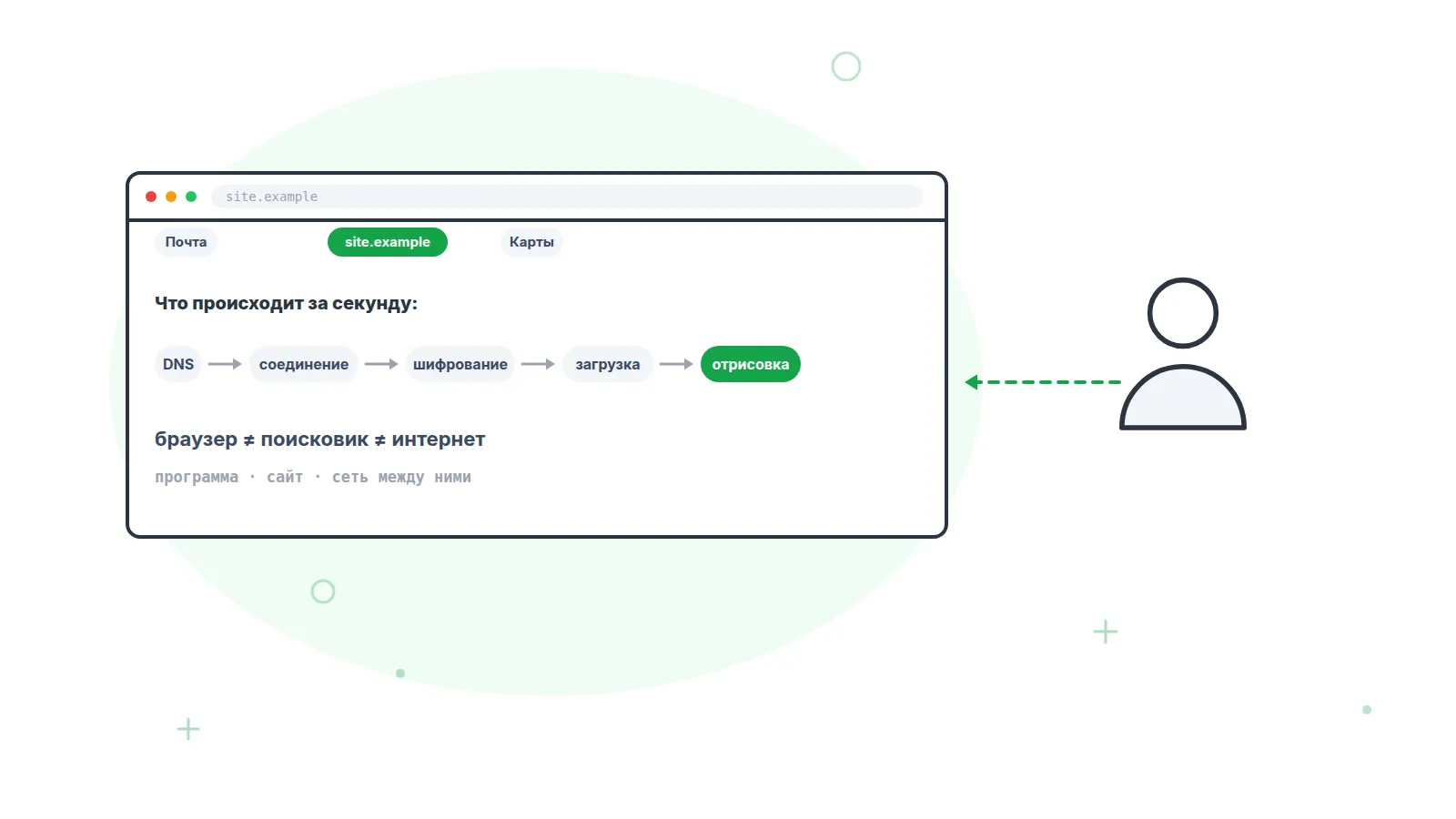
Что такое браузер и что происходит за секунду, пока открывается сайт
Браузер, поисковик и интернет часто путают, и от этого непонятно, кто виноват, когда сайт «не открывается». Разбираем простыми словами, что такое браузер, какие бывают браузеры и что она успевает сделать за одну секунду после нажатия Enter.
Браузер — это программа на компьютере или телефоне, которая запрашивает страницы сайтов у серверов и показывает их на экране в виде текста, картинок и кнопок. Chrome, Safari, Яндекс Браузер, Firefox и Edge — это браузеры. Интернет — это сеть, по которой браузер передаёт запросы, а поисковик — это один из сайтов, который браузер открывает.
Чем браузер отличается от поисковика и от интернета?
Браузер — программа у вас на устройстве, поисковик — сайт, а интернет — сеть между ними. Путаница возникает потому, что браузер открывается сразу на странице поиска, и кажется, что «Яндекс» или «Google» и есть браузер.
Простая аналогия: интернет — дороги, браузер — автомобиль, а поисковик — справочное бюро на одной из улиц. Автомобиль довезёт вас до любого адреса напрямую, а в справочное бюро вы едете, только когда адрес не знаете.
| Понятие | Что это | Где находится | Примеры |
|---|---|---|---|
| Браузер | Программа, которая показывает сайты | На вашем компьютере или телефоне | Chrome, Safari, Яндекс Браузер, Firefox, Edge |
| Поисковик | Сайт, который ищет другие сайты по запросу | На серверах компании-поисковика | Яндекс, Google, Bing |
| Интернет | Сеть, по которой передаются данные между устройствами | Провайдеры, кабели, серверы по всему миру | Ваш домашний Wi-Fi — маленькая часть интернета |
| Сайт | Набор страниц, которые сервер отдаёт браузеру | На сервере владельца сайта | gosuslugi.ru, ваш интернет-магазин |
Из таблицы важно вынести одно: браузер и поисковик — разные вещи, и заменить один на другой нельзя. Если сайт не открывается, «сменить поисковик» не поможет, а сменить браузер — иногда да.
Что происходит за секунду после ввода адреса?
За одну секунду браузер успевает узнать адрес сервера, установить с ним соединение, договориться о шифровании, скачать страницу и нарисовать её. Каждый из пяти шагов может сломаться, и тогда вы увидите разные ошибки.
1. DNS Браузер спрашивает у DNS: «Какой IP-адрес у сайта example.ru?» — и получает набор цифр вроде 185.20.10.5.
▼
2. Соединение Браузер стучится на этот IP-адрес и ждёт, пока сервер ответит: «Я здесь, слушаю».
▼
3. Шифрование Браузер и сервер проверяют SSL-сертификат сайта и договариваются о секретном ключе. Появляется замок и https в адресной строке.
▼
4. Загрузка Браузер отправляет HTTP-запрос «дай мне главную страницу», сервер присылает код страницы, картинки, стили и скрипты.
▼
5. Отрисовка Движок браузера превращает полученный код в картинку на экране: текст, кнопки, меню.
Шаг 1 — работа DNS (Domain Name System, «телефонная книга интернета»). Если DNS не отвечает, браузер покажет ошибку «Не удаётся получить доступ к сайту». Как устроена эта система, мы подробно разобрали в статье как работает DNS.
Шаг 3 — HTTPS, то есть шифрование. Браузер проверяет, что сертификат сайта настоящий и не просрочен. Если проверка провалилась, вы увидите красное предупреждение «Подключение не защищено» — браузер защищает вас от подделки. Подробности — в статье как работает HTTPS.
Шаг 4 — тот самый HTTP-запрос (HTTP — протокол, то есть правила, по которым браузер и сервер обмениваются страницами). Сервер отвечает не только страницей, но и кодом ответа: 200 — всё хорошо, 404 — страницы нет, 500 — на сервере ошибка. Сервисы мониторинга делают ровно то же, что браузер на этом шаге: отправляют HTTP-запрос к странице и смотрят, какой код и за сколько секунд она вернула.
Какие бывают браузеры и на каком движке они работают?
Популярных браузеров пять — Chrome, Яндекс Браузер, Safari, Edge и Firefox, а движков внутри них всего три: Blink, WebKit и Gecko. Движок — это часть браузера, которая читает код страницы и рисует её; от него зависит, как сайт выглядит и работает.
По данным StatCounter за август 2026 года, в России на Chrome приходится около 52% просмотров страниц, на Яндекс Браузер — около 26%, на Safari — около 6%, дальше идут Opera, Edge и Firefox с долей примерно 5% у каждого.
| Браузер | Разработчик | Движок | Где обычно предустановлен | Доля в России, август 2026 |
|---|---|---|---|---|
| Chrome | Blink | Android-смартфоны | ≈ 52% | |
| Яндекс Браузер | Яндекс | Blink (основан на Chromium) | Устанавливается отдельно | ≈ 26% |
| Safari | Apple | WebKit | iPhone, iPad, Mac | ≈ 6% |
| Edge | Microsoft | Blink (основан на Chromium) | Windows 10 и 11 | ≈ 5% |
| Firefox | Mozilla | Gecko | Некоторые дистрибутивы Linux | ≈ 5% |
Главный вывод из таблицы: Chrome, Яндекс Браузер и Edge построены на одном движке Blink и одной открытой основе Chromium, поэтому сайты в них выглядят почти одинаково. Отличаются в основном сервисы вокруг: синхронизация, переводчик, блокировка рекламы, встроенный помощник. Safari и Firefox используют другие движки, и именно в них чаще всплывают отличия в вёрстке.
Почему сайт открывается в одном браузере и не открывается в другом?
Если сайт открывается в одном браузере и не открывается в другом, проблема почти всегда на вашем устройстве, а не на сайте: сервер один и тот же, а браузеры разные. Четыре типичные причины — старый кэш, расширение, устаревшая версия браузера и блокировка на уровне сети или настроек.
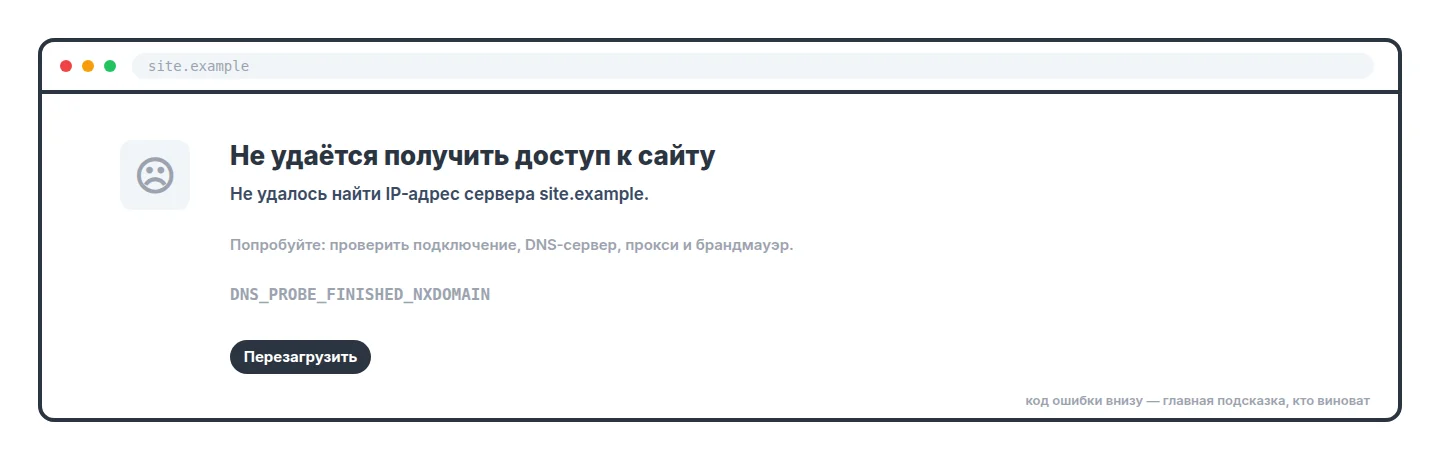
Страница ошибки в браузере: текст один и тот же для многих причин, а код внизу (здесь — DNS_PROBE_FINISHED_NXDOMAIN) говорит, что именно не сработало.
Кэш — это папка с копиями картинок, стилей и скриптов страниц, которые вы уже открывали; браузер хранит их, чтобы не скачивать заново. Если сайт обновили, а браузер показывает старую копию, страница может «поехать» или зависнуть. Расширения — маленькие программы внутри браузера: блокировщики рекламы и VPN-плагины иногда вырезают нужные части страницы. Устаревший браузер не знает новых правил шифрования и показывает предупреждение там, где свежий откроет сайт без вопросов.
| Симптом | Вероятная причина | Что сделать |
|---|---|---|
| Страница выглядит сломанной, кнопки не работают, а в другом браузере всё нормально | Старый кэш | Обновите страницу с Ctrl + Shift + R (на Mac — Shift + ⌘ + R). Не помогло — очистите кэш: в Chrome меню «⋮» → «Удалить данные о работе в браузере», в Яндекс Браузере — Ctrl + Shift + Del |
| Пропала часть контента: не грузятся картинки, форма, карта | Расширение блокирует элементы | Откройте сайт в окне инкогнито (Ctrl + Shift + N в Chrome и Яндекс Браузере). Открылось — отключайте расширения по одному |
| Предупреждение о сертификате или «Подключение не защищено» только в одном браузере | Устаревшая версия браузера или неверная дата на устройстве | В Chrome: «⋮» → «Справка» → «О браузере Google Chrome» — браузер сам проверит обновление. Проверьте дату и время на устройстве |
| Сайт не открывается ни в одном браузере на вашем устройстве, но открывается с телефона через мобильный интернет | Блокировка на уровне сети: провайдер, роутер, корпоративный фильтр, антивирус | Смените сеть или отключите антивирусный фильтр веб-трафика; на рабочем компьютере спросите администратора |
| Сайт не открывается ни у кого и ни в каком браузере | Проблема на стороне сайта: сервер, хостинг, домен, сертификат | Ничего чинить у себя не нужно. Владельцу сайта — проверять сервер, остальным — подождать |
Самая частая ошибка — искать причину у себя, когда лежит сайт, или, наоборот, писать владельцу сайта, когда виновато расширение. Простой тест: откройте сайт с другого устройства и через другую сеть, например с телефона по мобильному интернету. Если и там не открывается, проблема на стороне сайта. Подробнее об этом — в статье интернет работает, а сайт не открывается.
Владельцу сайта проверять всё это вручную неудобно: сайт может не открываться в Новосибирске и прекрасно работать в Москве. Для этого и существует мониторинг из нескольких точек мониторинга в разных городах: он показывает, лежит сайт для всех или только для одного региона.
Пруфен раз в несколько минут открывает ваш сайт из 20 городов — так же, как это делает браузер, — и пишет вам в Telegram, на почту или в Макс, если сайт перестал открываться. Интервал проверки — от 2 минут, поэтому о сбое вы узнаете не от клиента через день, а через несколько минут. Бесплатного плана на 5 проверок хватает для небольшого сайта — подключить мониторинг сайта.
Что запомнить
- Браузер — программа на устройстве. Поисковик — сайт. Интернет — сеть между ними.
- Открытие сайта — пять шагов: DNS → соединение → шифрование → загрузка → отрисовка.
- Chrome, Яндекс Браузер и Edge работают на одном движке Blink, Safari — на WebKit, Firefox — на Gecko.
- Замок и https в адресной строке — браузер проверил сертификат сайта.
- Не открывается в одном браузере — виноваты кэш, расширение или старая версия.
- Не открывается нигде и ни у кого — проблема на стороне сайта.
- Быстрый тест: откройте сайт с телефона через мобильный интернет.
Частые вопросы
Яндекс — это браузер или поисковик? И то и другое, но это разные продукты одной компании. Яндекс — поисковик, то есть сайт ya.ru, который ищет информацию. Яндекс Браузер — программа, которую нужно установить на компьютер или телефон. В Яндекс Браузере можно пользоваться поиском Google, а в Chrome — поиском Яндекса.
Какой браузер самый быстрый? Для обычных сайтов разница между современными браузерами измеряется долями секунды и на глаз не заметна. Скорость открытия страницы больше зависит от сервера сайта и вашего интернета, чем от браузера. Важнее выбирать браузер, который регулярно обновляется: старые версии медленнее и хуже защищены.
Нужно ли обновлять браузер и как это сделать? Да, обновления закрывают дыры в безопасности и учат браузер новым правилам шифрования, без которых часть сайтов перестанет открываться. Chrome и Яндекс Браузер обновляются сами в фоновом режиме при перезапуске; по справке Google Chrome, проверить версию вручную можно через меню «⋮» → «Справка» → «О браузере Google Chrome». Достаточно раз в неделю закрывать браузер полностью, а не держать его открытым месяцами.
Скрывает ли режим инкогнито мои действия от сайтов? Нет. По справке Google Chrome и Яндекс Браузера, инкогнито не сохраняет историю, пароли и cookie на вашем устройстве, но сайты, провайдер и администратор сети по-прежнему видят, куда вы заходите. Режим полезен, чтобы проверить сайт «чистым» браузером без расширений и кэша, а не для анонимности.
Почему один и тот же сайт в Safari выглядит иначе, чем в Chrome? Потому что у них разные движки: Safari рисует страницы на WebKit, Chrome — на Blink. Движки по-разному понимают редкие свойства оформления, и если разработчик сайта проверял вёрстку только в Chrome, в Safari могут разъехаться отступы или пропасть анимация. Это задача разработчика сайта, а не ваша.