
 Максим Дорохов
Как очистить кэш браузера: Chrome, Safari, Яндекс Браузер, Firefox, Edge, iPhone и Android
Точные пути по меню для семи браузеров и устройств, горячие клавиши, способ сбросить кэш только для одного сайта и таблица, что при этом пропадёт, а что останется. Названия пунктов сверены со справками Google, Apple, Яндекса, Mozilla и Microsoft на сентябрь 2026 года.
Кэш браузера — это копии картинок, стилей и скриптов сайтов, которые браузер сохраняет на вашем устройстве, чтобы открывать знакомые страницы быстрее. Очистка кэша удаляет эти копии, и при следующем визите браузер скачает страницу заново. Пароли, закладки и вкладки при очистке кэша не трогаются, если вы не отметите их отдельно.
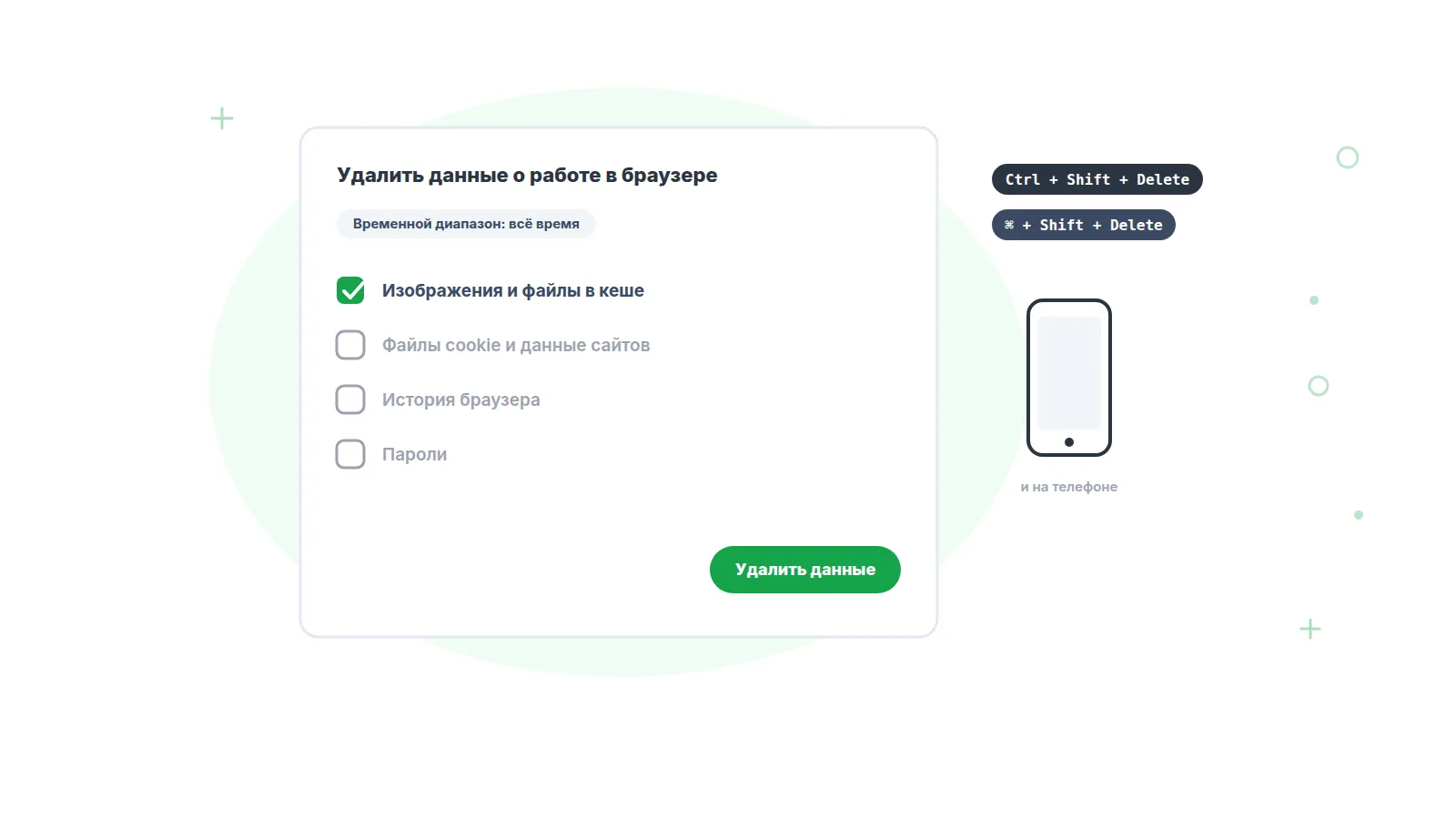
Почти во всех браузерах на компьютере окно очистки открывается одним сочетанием: Ctrl + Shift + Delete в Windows и Linux, Cmd + Shift + Delete на Mac. Дальше выберите период, оставьте галочку только на кэше и нажмите кнопку удаления. Ниже — точные шаги для каждого браузера. Как кэш устроен изнутри, мы разобрали в статье что такое кэш.
Когда очистка кэша помогает, а когда нет
Очистка кэша помогает, когда сайт открывается, но выглядит или работает неправильно: съехала вёрстка, не обновилась картинка, кнопка не реагирует, после обновления сайта вы видите старую версию. В этих случаях браузер подставляет устаревшие файлы из своей копии, и свежая загрузка решает проблему.
Очистка не помогает, если сайт не открывается вообще: вы видите «Не удаётся получить доступ к сайту», бесконечную загрузку или ошибку 500. Кэш не мешает соединению — проблема в интернете, в DNS или на сервере сайта. Как отличить эти случаи, разобрано в статье интернет работает, а сайт не открывается.
Чистить кэш «для профилактики» не нужно: браузер сам следит за размером хранилища и удаляет старые файлы. После очистки знакомые сайты откроются медленнее первые один-два визита.
Как очистить кэш в Google Chrome на компьютере
В Chrome окно очистки открывается через меню «Ещё» (три точки) → «Удалить данные о работе в браузере» или сочетанием Ctrl + Shift + Delete (на Mac — Cmd + Shift + Delete). Так описано в справке Google Chrome.
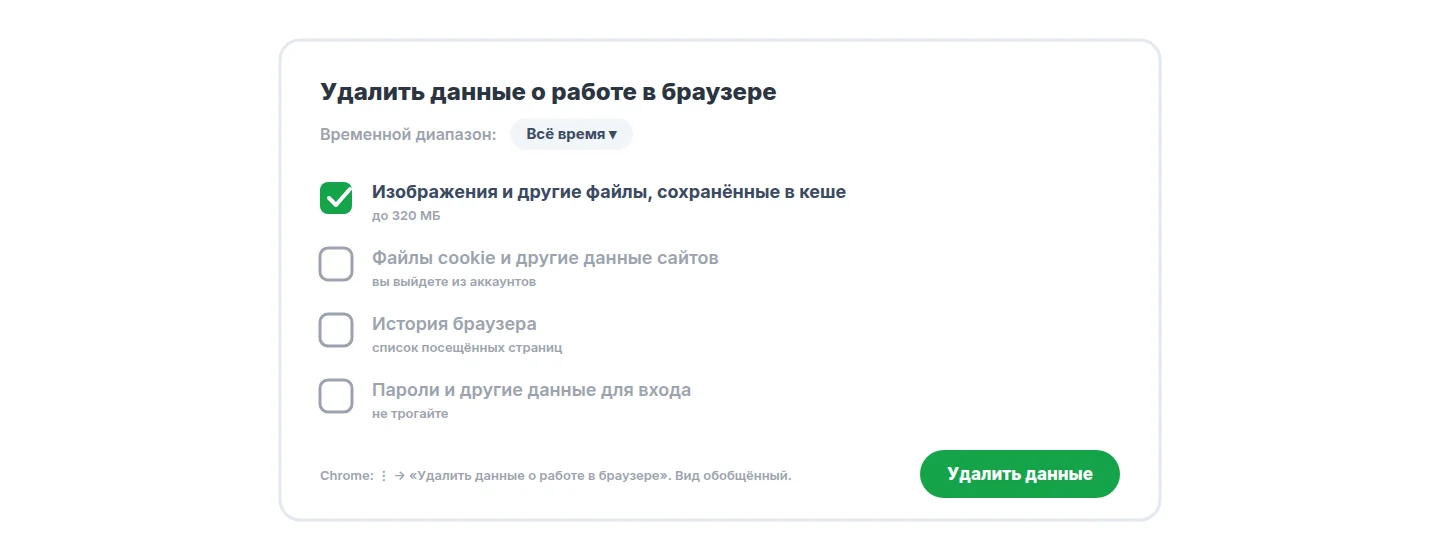
Схема диалога Chrome: диапазон «Всё время», галочка только на кэше — пароли и история останутся.
- Нажмите значок с тремя точками в правом верхнем углу окна Chrome и выберите пункт «Удалить данные о работе в браузере».
- В поле «Временной диапазон» выберите период. Чтобы сбросить всё, укажите «Всё время».
- Оставьте галочку на пункте «Изображения и другие файлы, сохранённые в кеше». Галочки «История браузера» и «Файлы cookie и другие данные сайтов» снимите, если не хотите выходить из аккаунтов.
- Нажмите кнопку «Удалить данные». Окно закроется, кэш очищен — перезагружать браузер не нужно.
Как очистить кэш в Яндекс Браузере
В Яндекс Браузере нужный пункт называется «Файлы, сохранённые в кеше» и живёт в окне «Очистить историю». По справке Яндекс Браузера, окно открывается сочетанием Ctrl + Shift + Del в Windows и Shift + ⌘ + Backspace на macOS.
- Нажмите кнопку «Настройки Яндекс Браузера» (три полоски в правом верхнем углу), выберите «История» → «Очистить историю».
- В верхнем списке выберите период, за который удаляете данные, например «За всё время».
- Включите опцию «Файлы, сохранённые в кеше», остальные опции отключите, если нужен только кэш.
- Нажмите «Очистить». Вкладки и пароли останутся на месте.
Как очистить кэш в Safari на Mac
В Safari нет отдельной галочки «кэш»: по справке Apple для macOS Tahoe 26 кэш удаляется вместе с данными веб-сайтов через Safari → «Настройки» → «Конфиденциальность». Второй способ — меню «История» → «Очистить историю», оно удаляет и историю, и данные сайтов за выбранный период.
- В строке меню нажмите Safari → «Настройки» и откройте вкладку «Конфиденциальность».
- Нажмите кнопку «Управлять данными веб-сайтов». Откроется список сайтов, которые что-то сохранили на вашем Mac.
- Выберите нужный сайт и нажмите «Удалить» — или нажмите «Удалить все», чтобы очистить данные всех сайтов сразу.
- Подтвердите действие. Safari предупредит, что на некоторых сайтах придётся войти заново.
Есть третий способ только для кэша, без cookie: в Safari → «Настройки» → «Дополнения» включите «Показывать функции для веб‑разработчиков», и в строке меню появится пункт «Разработка» с командой «Очистить кэши» (сочетание Option + Cmd + E).
Как очистить кэш в Firefox
В Firefox кэш называется «Временные кешированные файлы и страницы» и удаляется через «Настройки» → «Приватность и защита». Справка Mozilla описывает этот путь для Firefox 152 и новее; сочетание Ctrl + Shift + Del открывает окно «Удалить недавнюю историю», где та же галочка.
- Нажмите кнопку меню (три полоски) и выберите «Настройки», затем слева откройте раздел «Приватность и защита».
- Прокрутите до блока «Куки и данные сайтов» и нажмите «Удалить данные…».
- В выпадающем списке периода выберите «Все» и оставьте флажок только на «Временные кешированные файлы и страницы».
- Нажмите «Удалить». Cookie и пароли не пострадают, пока вы не отметили их флажками.
Как очистить кэш в Microsoft Edge
В Edge нужная галочка называется «Кэшированные изображения и файлы» и находится в разделе «Конфиденциальность, поиск и службы». По справке Microsoft, сочетание Ctrl + Shift + Delete открывает те же параметры очистки сразу.
- Нажмите «Параметры и прочее» (три точки в правом верхнем углу) → «Параметры» → «Конфиденциальность, поиск и службы».
- Найдите блок «Удалить данные о просмотре веб-страниц» и нажмите «Выбрать, что нужно удалить».
- В поле «Диапазон времени» выберите период, отметьте «Кэшированные изображения и файлы», остальные пункты снимите.
- Нажмите «Удалить сейчас». Готово — Edge продолжит работать, вкладки не закроются.
Как очистить кэш в Chrome на Android
На Android в Chrome кэш чистится через то же меню с тремя точками, только пункт «Удалить данные о работе в браузере» ведёт на отдельный экран. По справке Google, по умолчанию там выбран период «Последние 15 минут» — его нужно поменять на «Всё время», иначе очистится почти ничего.
- Откройте Chrome, нажмите три точки справа от адресной строки и выберите «Удалить данные о работе в браузере».
- Нажмите на временной диапазон и выберите «Всё время» вместо «Последние 15 минут».
- Отметьте «Изображения и другие файлы, сохранённые в кеше». Галочку с cookie снимите, если не хотите заново входить в приложения и сайты.
- Нажмите «Удалить данные» внизу экрана.
Как очистить кэш в Safari на iPhone и iPad
На iPhone кэш Safari чистится не в самом браузере, а в приложении «Настройки». По справке Apple, есть два пути: «Очистить историю и данные» удаляет всё вместе с историей, а «Дополнения» → «Данные сайтов» удаляет кэш и cookie, но оставляет историю.
- Откройте «Настройки» → «Приложения» → Safari и прокрутите вниз.
- Чтобы удалить всё: нажмите «Очистить историю и данные», выберите период (например, «Вся история») и подтвердите кнопкой «Очистить историю».
- Чтобы сохранить историю: вместо этого нажмите «Дополнения» → «Данные сайтов» → «Удалить все данные» и подтвердите «Удалить сейчас».
- Вернитесь в Safari и откройте сайт заново — страница загрузится с сервера.
Где искать очистку кэша: таблица по браузерам
Сочетание Ctrl + Shift + Delete работает в Chrome, Firefox, Edge и Яндекс Браузере на Windows; на Mac в трёх из них нажимают Cmd + Shift + Delete, а в Яндекс Браузере — Shift + ⌘ + Backspace. Safari и мобильные браузеры горячих клавиш для очистки не имеют.
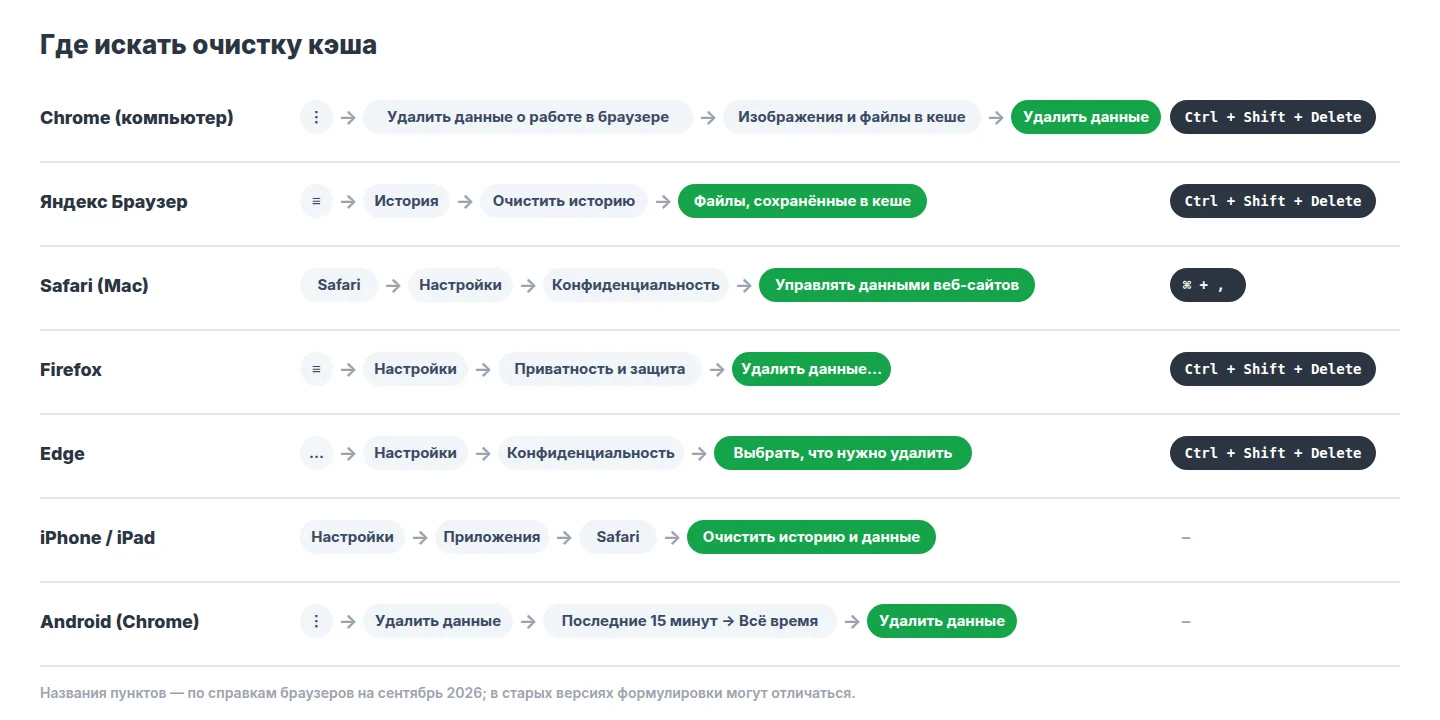
Шпаргалка: куда нажимать в каждом браузере. Названия пунктов — по справкам браузеров на сентябрь 2026 года.
| Браузер | Путь в меню | Горячие клавиши |
|---|---|---|
| Chrome (ПК) | ⋮ → Удалить данные о работе в браузере | Ctrl + Shift + Delete / Cmd + Shift + Delete |
| Яндекс Браузер | ≡ → История → Очистить историю | Ctrl + Shift + Del / Shift + ⌘ + Backspace |
| Safari (Mac) | Safari → Настройки → Конфиденциальность → Управлять данными веб-сайтов | Нет (Option + Cmd + E при включённом меню «Разработка») |
| Firefox | ≡ → Настройки → Приватность и защита → Удалить данные… | Ctrl + Shift + Del / Cmd + Shift + Delete |
| Edge | … → Параметры → Конфиденциальность, поиск и службы → Выбрать, что нужно удалить | Ctrl + Shift + Delete |
| Chrome (Android, iPhone) | ⋮ → Удалить данные о работе в браузере | — |
| Safari (iPhone, iPad) | Настройки → Приложения → Safari → Очистить историю и данные | — |
Как очистить кэш только для одного сайта
Чтобы не выходить из всех аккаунтов ради одного сайта, сначала попробуйте жёсткую перезагрузку: откройте проблемную страницу и нажмите Ctrl + Shift + R (в Chrome и Яндекс Браузере подойдёт и Shift + F5, в Firefox — Ctrl + F5; на Mac — Cmd + Shift + R). Браузер перезагрузит страницу, игнорируя свою копию.
Если этого мало, удалите данные конкретного сайта. В Chrome нажмите значок слева от адреса (сведения о сайте) → «Файлы cookie и данные сайтов» и удалите данные для текущего сайта. Тот же список доступен через «Настройки» → «Конфиденциальность и безопасность» → «Сторонние файлы cookie» → «Посмотреть все разрешения и данные сайтов»: найдите сайт в поиске и нажмите значок удаления справа от него. В Safari на Mac для этого и служит список «Управлять данными веб-сайтов» — выберите один сайт и нажмите «Удалить».
Что пропадёт после очистки, а что останется
Очистка одного только кэша ничего не ломает: вы останетесь в аккаунтах, закладки и пароли сохранятся. Проблемы начинаются, когда вместе с кэшем отмечают cookie — тогда придётся заново входить на все сайты.
| Что удаляется | Что это такое | Что вы заметите |
|---|---|---|
| Кэш | Копии картинок, стилей и скриптов | Сайты откроются чуть медленнее первые 1–2 раза. Аккаунты на месте |
| Cookie | Метки, по которым сайт узнаёт вас | Выйдете из всех аккаунтов, корзины и настройки сайтов сбросятся |
| История | Список посещённых страниц | Адресная строка перестанет подсказывать недавние сайты |
| Пароли, закладки | Хранятся отдельно от кэша | Не удаляются, пока вы не отметите их отдельным пунктом |
Cookie («куки») — небольшие текстовые метки, по которым сайт помнит, что вы вошли в аккаунт. Поэтому их удаление разлогинивает, а удаление кэша — нет.
Значит, дело не в вашем браузере, и дальше чистить нечего. Владельцу сайта в этот момент важно быстро понять: сайт лежит для всех или только для одного посетителя. Пруфен раз в 2 минуты и реже открывает ваш сайт из 20 городов и пишет вам в Email, Telegram или Макс, если он перестал открываться. Первую проверку доступности можно завести за минуту, а HTTP-проверка покажет, какой код ответа сервер отдаёт из каждого города. Бесплатный план включает 5 проверок.
1. Сначала попробуйте Ctrl + Shift + R на проблемной странице — часто этого хватает.
2. На компьютере откройте окно очистки: Ctrl + Shift + Delete (Mac — Cmd + Shift + Delete).
3. Выберите период «Всё время» — на Android по умолчанию стоит «Последние 15 минут».
4. Оставьте галочку только на кэше, cookie и пароли снимите.
5. На iPhone ищите очистку в «Настройки» → «Приложения» → Safari, а не в браузере.
6. Не помогло и сайт не открывается вовсе — проблема не в кэше, проверьте сайт из другого места.
7. Не чистите кэш «для профилактики»: браузер делает это сам.
Частые вопросы
Удалятся ли пароли при очистке кэша? Нет. Пароли, закладки и автозаполнение хранятся отдельно и удаляются только отдельными пунктами в том же окне — «Пароли и другие данные для входа» в Chrome или аналогичными. Если вы отметили только кэш, ничего из этого не пропадёт.
Как часто нужно чистить кэш браузера? Только по необходимости — когда сайт показывает устаревшую версию или работает со сбоями. Браузеры сами ограничивают размер кэша и удаляют старые файлы. Регулярная очистка лишь замедлит открытие знакомых сайтов.
Чем очистка кэша отличается от режима инкогнито? Инкогнито не чистит существующий кэш, а просто не сохраняет новый: закрыли окно — данные исчезли. Это удобный способ проверить, как сайт выглядит «с чистого листа», не удаляя ничего в основном профиле. Если в инкогнито сайт работает, а в обычном окне нет, проблема почти наверняка в кэше или cookie.
Почему после очистки кэша сайт всё равно показывает старую версию? Копия страницы может храниться не только у вас: у интернет-провайдера, в CDN или на самом сервере сайта. Ваша очистка на эти копии не влияет. Откройте сайт с телефона через мобильный интернет: если и там старая версия, обновление ещё не дошло до сервера.