
 Максим Дорохов
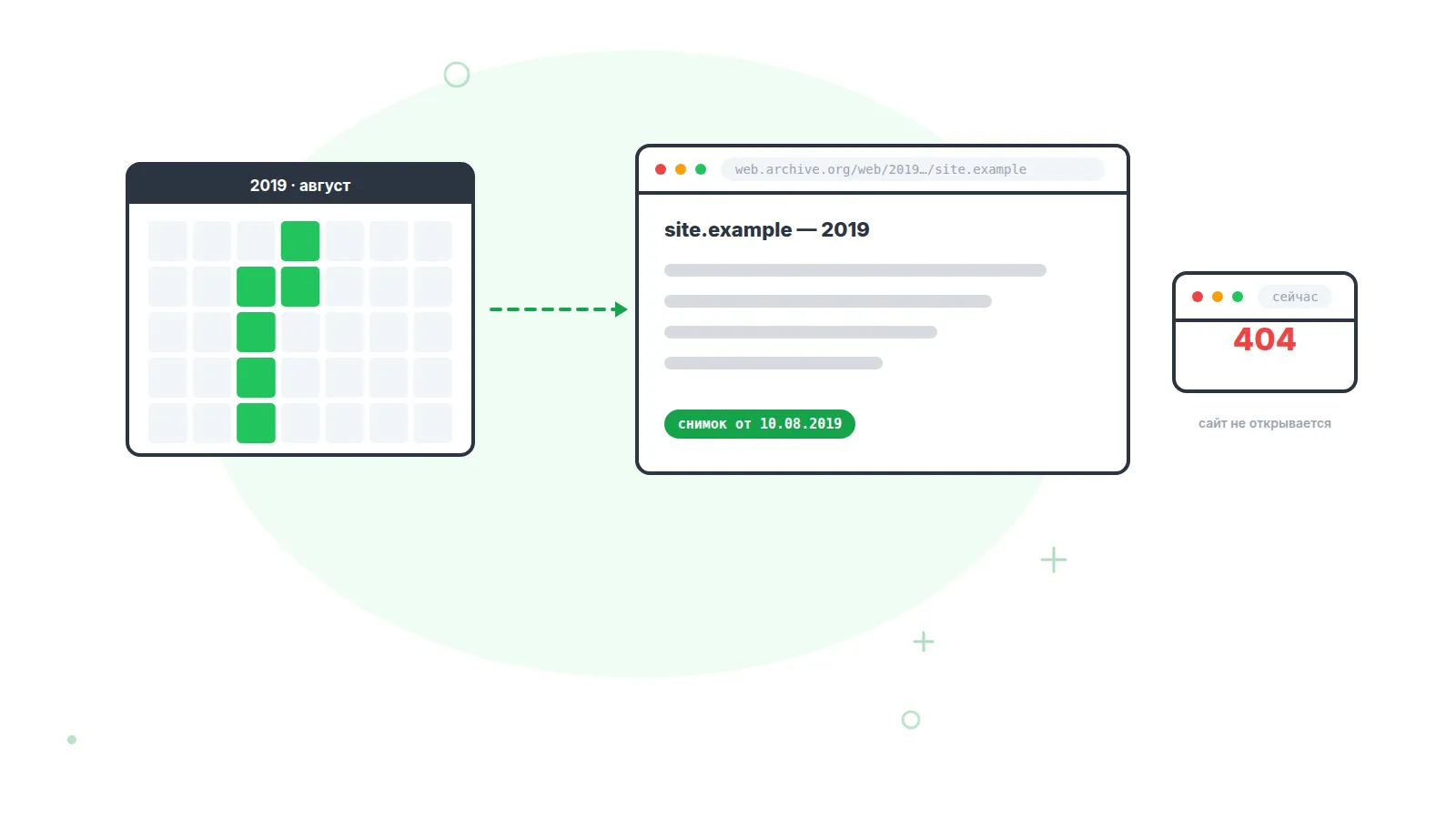
Веб-архив: как посмотреть старую версию сайта или страницу, которая сейчас не открывается
Пошагово: как найти старую версию страницы в Wayback Machine, что осталось от «сохранённой копии» в Яндексе и Google на сентябрь 2026 года, как самому положить страницу в архив и как владельцу вытащить оттуда потерянный текст. Названия кнопок сверены со справкой Internet Archive и Яндекс Вебмастера.
Веб-архив (Wayback Machine, web.archive.org) — бесплатный сервис некоммерческой организации Internet Archive, который с 1996 года сохраняет копии страниц интернета и показывает, как выглядел любой сайт в прошлом. Копия делается автоматически или по запросу пользователя, хранится вместе с датой снимка и открывается даже тогда, когда сам сайт уже не работает. В октябре 2025 года, по данным Internet Archive, в архиве стало больше триллиона сохранённых страниц.
Короткий путь: откройте web.archive.org, вставьте адрес страницы в поле поиска, выберите год на шкале и день с кружком в календаре. Если страницы в архиве нет, попробуйте «Сохранённую копию» в Яндексе. Подробности и ограничения каждого способа — ниже.
Что такое веб-архив и откуда в нём берутся копии
Веб-архив — это огромная библиотека снимков страниц с датами. Робот Internet Archive обходит интернет и сохраняет то, что видит: текст, картинки, стили. Каждый снимок получает адрес с меткой времени, например web.archive.org/web/20240315120000/example.ru — здесь зашита дата 15 марта 2024 года.
Снимки попадают в архив тремя путями: робот сам регулярно заходит на популярные сайты, любой человек может сохранить страницу вручную, а часть копий приходит из партнёрских проектов и Википедии. Поэтому у крупного сайта снимки бывают по нескольку раз в день, а у маленького интернет-магазина — два раза в год или ни одного.
Веб-архив хранит историю: что было на странице неделю, год или десять лет назад. Проверить, работает ли сайт прямо сейчас, он не может.
Как найти старую версию страницы в веб-архиве
Старая версия страницы ищется по точному адресу: вставьте его в поле на web.archive.org, выберите год и день. По справке Internet Archive, синие кружки в календаре — удачные снимки, зелёные — страница в тот момент перенаправляла на другой адрес, оранжевые и красные — робот получил ошибку. Чаще всего вам нужны синие.
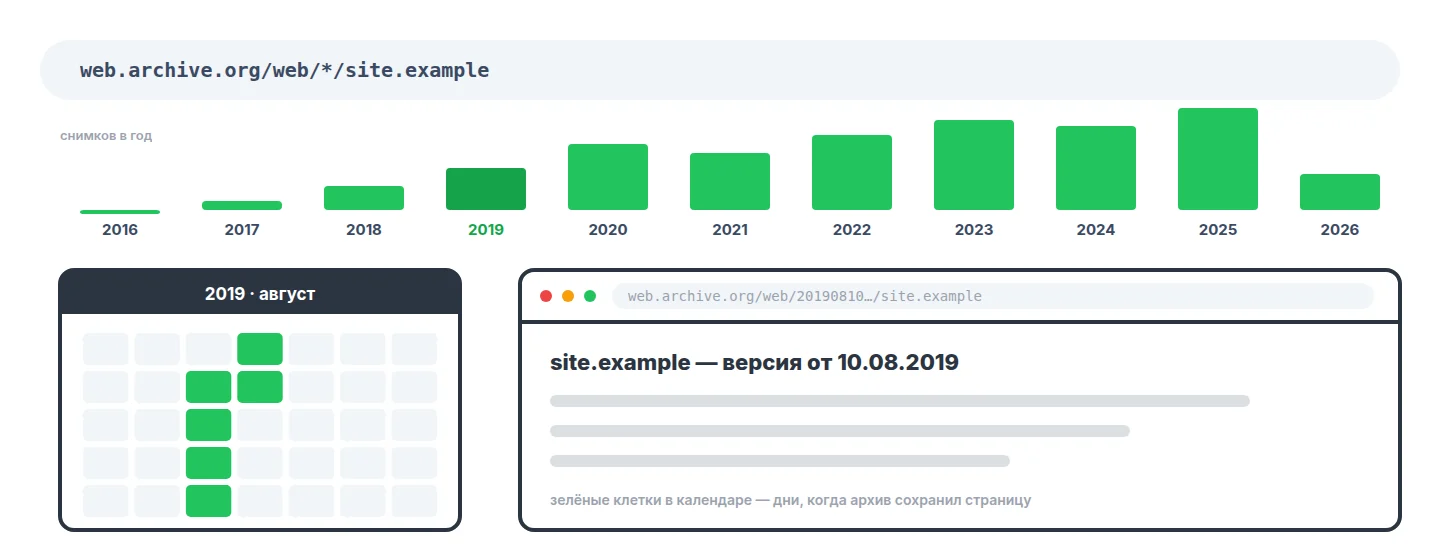
Схема календаря веб-архива: сверху — годы и число снимков, ниже — дни, когда архив сохранял страницу. Клик по дню открывает копию.
- Откройте web.archive.org и вставьте в поле поиска полный адрес страницы, включая https:// и путь после домена. Нажмите Enter или кнопку «Browse History». Если нужна главная страница, хватит одного домена.
- Над календарём появится шкала лет с чёрными столбиками: чем выше столбик, тем больше снимков в этом году. Нажмите на нужный год.
- В календаре найдите день с кружком и нажмите на него. Если в этот день было несколько снимков, откроется список со временем — выберите любой. Страница откроется в архивной обёртке с тёмной полосой сверху, где показана дата снимка.
- Не нашли нужную дату? Нажмите на ближайший синий кружок: сайты меняются реже, чем кажется, и снимок за соседний месяц обычно показывает то же самое.
- Не знаете точный адрес? Наберите в адресной строке web.archive.org/web/*/example.ru/* — откроется список всех сохранённых адресов сайта с фильтром по словам. Так находят удалённые статьи, карточки товаров и старые разделы.
Ссылку на архивную копию можно копировать из адресной строки и отправлять коллегам — она постоянная. Если вместо страницы вы видите сообщение «Hrm. The Wayback Machine has not archived that URL», снимков этого адреса нет: проверьте, не изменился ли адрес (со временем сайты переезжают с http на https и убирают www), либо переходите к следующим способам.
Как открыть страницу, если сайт сейчас не работает
Если сайт лежит прямо сейчас, а страница нужна срочно, у вас три источника: веб-архив, «Сохранённая копия» в Яндексе и ссылка на архив в результатах Google. Собственного кэша страниц у Google с 2024 года нет: ссылку «Сохранённая копия» убрали из выдачи в начале 2024 года, а оператор cache: перестал работать осенью того же года. Вместо этого Google с сентября 2024 года показывает ссылку на Wayback Machine в панели «Об этом результате».
В Яндексе сохранённая копия пока на месте. По справке Яндекс Вебмастера, найдите страницу в результатах поиска, нажмите значок справа от неё и выберите «Сохранённая копия». Откроется версия страницы на момент последнего визита робота Яндекса с датой сверху; есть переключатель на текстовую версию без оформления. Копия показывает не историю, а один последний снимок, и может пропасть на время обновления поисковой базы.
В Google путь длиннее: нажмите три точки рядом с результатом, затем «Об этом результате» и «Подробнее об этой странице» — там будет ссылка на Wayback Machine. По сообщению Internet Archive, ссылка не показывается для сайтов, владельцы которых попросили исключить их из архива.
На кэш браузера рассчитывать не стоит: браузер хранит картинки и стили, но не обязан хранить саму страницу, и нажатие «Назад» на лежащем сайте обычно показывает ошибку. Если вы открывали страницу недавно, поищите её в истории браузера — иногда она открывается из памяти, но гарантии нет.
| Способ | Когда работает | Ограничения |
|---|---|---|
| Веб-архив (Wayback Machine) | Страница существовала хотя бы несколько месяцев или её кто-то сохранил вручную | Снимки нерегулярные; формы, поиск и личные кабинеты не работают; сайт мог попросить исключение |
| «Сохранённая копия» в Яндексе | Страница есть в поиске Яндекса и владелец не запретил показ копии | Только последний снимок, без истории; пропадает при обновлении базы |
| Google → «Об этом результате» | Страница есть в поиске Google и у неё есть снимки в архиве | Это лишь ссылка на тот же веб-архив; собственного кэша у Google нет с 2024 года |
| История и кэш браузера | Вы открывали страницу недавно на этом же устройстве | Ненадёжно: браузер может не хранить саму страницу; закрыли вкладку — потеряли |
| Другие архивы (archive.today) | Кто-то сохранил страницу туда вручную | Только ручные снимки; автоматического обхода нет |
Из пяти способов только веб-архив хранит несколько версий страницы за разные даты. Остальные показывают один снимок или ведут в тот же архив. Лежит ли сайт для всех или только у вас — отдельный вопрос; как это выяснить, разобрано в статье сайт упал: что делать.
Как сохранить страницу в веб-архив самому
Любую открытую страницу можно положить в архив за минуту через «Save Page Now»: на web.archive.org внизу есть поле «Save Page Now», вставьте туда адрес и нажмите кнопку. По справке Internet Archive, сохраняется одна страница вместе с картинками и стилями, регистрация не нужна, а в ответ вы сразу получаете постоянную ссылку на снимок.
Это полезно перед редизайном своего сайта, перед удалением раздела и при споре с подрядчиком, когда нужно зафиксировать, что и когда было опубликовано. Ограничение одно: часть сайтов запрещает обход роботам, и такую страницу архив сохранить откажется. У пользователей с бесплатным аккаунтом Internet Archive в форме появляются дополнительные галочки, например сохранить и страницы по ссылкам с этой; без аккаунта сохраняется только сама страница. Для тех, кто делает это часто, есть расширение Wayback Machine для Chrome, Firefox и Safari: страница сохраняется одной кнопкой на панели браузера.
Как владельцу восстановить потерянный текст из архива и чего архив не сохраняет
Владелец сайта может вытащить из веб-архива тексты, заголовки, структуру разделов и часть картинок — этого хватает, чтобы заново собрать статью или каталог, если бэкапа не осталось. Не получится восстановить то, что жило на сервере, а не на странице: базу заказов, содержимое форм, личные кабинеты, поиск по сайту, файлы для скачивания за авторизацией.
Порядок действий простой. Откройте список всех адресов сайта через web.archive.org/web/*/ваш-сайт.ru/* и отметьте, какие страницы вообще есть в архиве. Для каждой нужной страницы откройте самый свежий синий снимок, скопируйте текст и заголовки в документ, а картинки сохраните правой кнопкой мыши — если они загрузились. Ссылки внутри архивной копии ведут на архивные адреса с датой, поэтому при переносе их придётся править вручную; иначе на новом сайте появятся битые ссылки и ошибки 404.
| Что на странице | Есть ли в архиве | Что делать |
|---|---|---|
| Тексты, заголовки, меню | Почти всегда | Копировать из свежего снимка |
| Картинки и стили | Часто, но не все | Проверить соседние снимки — картинка могла сохраниться в другую дату |
| Формы, поиск, корзина, вход в аккаунт | Нет | Настроить заново на новом сайте |
| Видео, карты, виджеты со скриптами | Редко | Искать оригиналы у автора или на видеохостинге |
| База данных: заказы, пользователи, отзывы | Нет | Только из бэкапа хостинга или своего |
Итог таблицы одной фразой: архив надёжно возвращает текст и структуру, хуже — картинки, и никогда — то, что работало на сервере. Поэтому архив не заменяет резервные копии; какие они бывают и как их настроить, мы разобрали в статье виды бэкапов сайта и сервера.
Как запретить архивирование своего сайта
Полностью запретить сохранение сайта в веб-архив можно только письмом: по справке Internet Archive, владелец пишет на info@archive.org, указывает адреса, период, который нужно исключить, и период, когда сайт был под его управлением. Файл robots.txt архив с 2017 года учитывает не всегда, а гарантий по итогу запроса не даёт. Показ «Сохранённой копии» в Яндексе отключается проще — метатегом noarchive на странице, так написано в справке Яндекс Вебмастера. Перед запретом подумайте дважды: без снимков в архиве вы сами лишитесь запасного источника своих текстов.
Веб-архив полезен задним числом, но о падении сайта он не предупредит. Пруфен раз в 2 минуты и реже открывает ваш сайт из 20 городов и пишет вам в Email, Telegram или Макс, если он перестал открываться, а история инцидентов сохраняется в кабинете. HTTP-проверка следит, что страница отвечает, а проверка наличия контента — что на ней по-прежнему есть нужный текст, а не заглушка хостинга. Бесплатный план включает 5 проверок.
1. Откройте web.archive.org и вставьте полный адрес страницы, а не только домен.
2. Выберите год на шкале, затем день с синим кружком в календаре.
3. Нет снимка — попробуйте адрес без www, с http вместо https или соседнюю дату.
4. Не помните адрес — наберите web.archive.org/web/*/сайт.ru/* и ищите по словам.
5. В архиве пусто — откройте «Сохранённую копию» в Яндексе через значок у результата.
6. В Google своего кэша нет: три точки → «Об этом результате» ведут в тот же архив.
7. Нужную страницу сохраните сами через «Save Page Now» — это займёт минуту.
Частые вопросы
Почему в веб-архиве нет моего сайта или нужной страницы? Робот архива обходит интернет выборочно: маленькие и молодые сайты он посещает редко, а страницы, закрытые от роботов или исключённые по просьбе владельца, не сохраняет вовсе. Ещё частая причина — адрес изменился: проверьте варианты с www и без, с http и https. Если страница нужна на будущее, сохраните её вручную через «Save Page Now».
Можно ли посмотреть старую версию сайта за конкретный день? Только если в этот день робот делал снимок. В календаре дни со снимками отмечены кружками; если нужного дня нет, архив откроет ближайший по времени снимок. Для сайтов, которые меняются редко, соседняя дата почти всегда показывает ту же страницу.
Законно ли брать свои старые тексты из веб-архива? Свои — да: авторские права на текст принадлежат вам, а архив лишь хранит копию. Чужие тексты и картинки из архива защищены так же, как и на живом сайте, и без разрешения автора их использовать нельзя. Снимок с датой при этом годится как подтверждение, что материал был опубликован раньше.
Чем сохранённая копия в Яндексе отличается от веб-архива? Копия Яндекса — один снимок на момент последнего визита поискового робота, чаще всего свежий, но без истории и только для страниц из поиска. Веб-архив хранит много снимков за разные годы, но может пропустить недавние изменения. Для срочного «сайт лежит, нужен текст» удобнее Яндекс, для «как это выглядело в 2019 году» — только архив.